如何使用Jmeter对接口进行压力测试
如何使用Jmeter对接口进行压力测试
1. Jmeter下载
选择这两个链接其中之一下载即可:(科学上网下载速度更快)
1 | |
2. 设置为中文
默认Jmeter的语言是英文,需要设置:
打开jmeter文件夹,在bin目录中找到 jmeter.properties,添加下面配置:
1 | |
3. 打开Jmeter
在bin目录中找到 jmeter.bat
双击即可运行
4. 快速入门
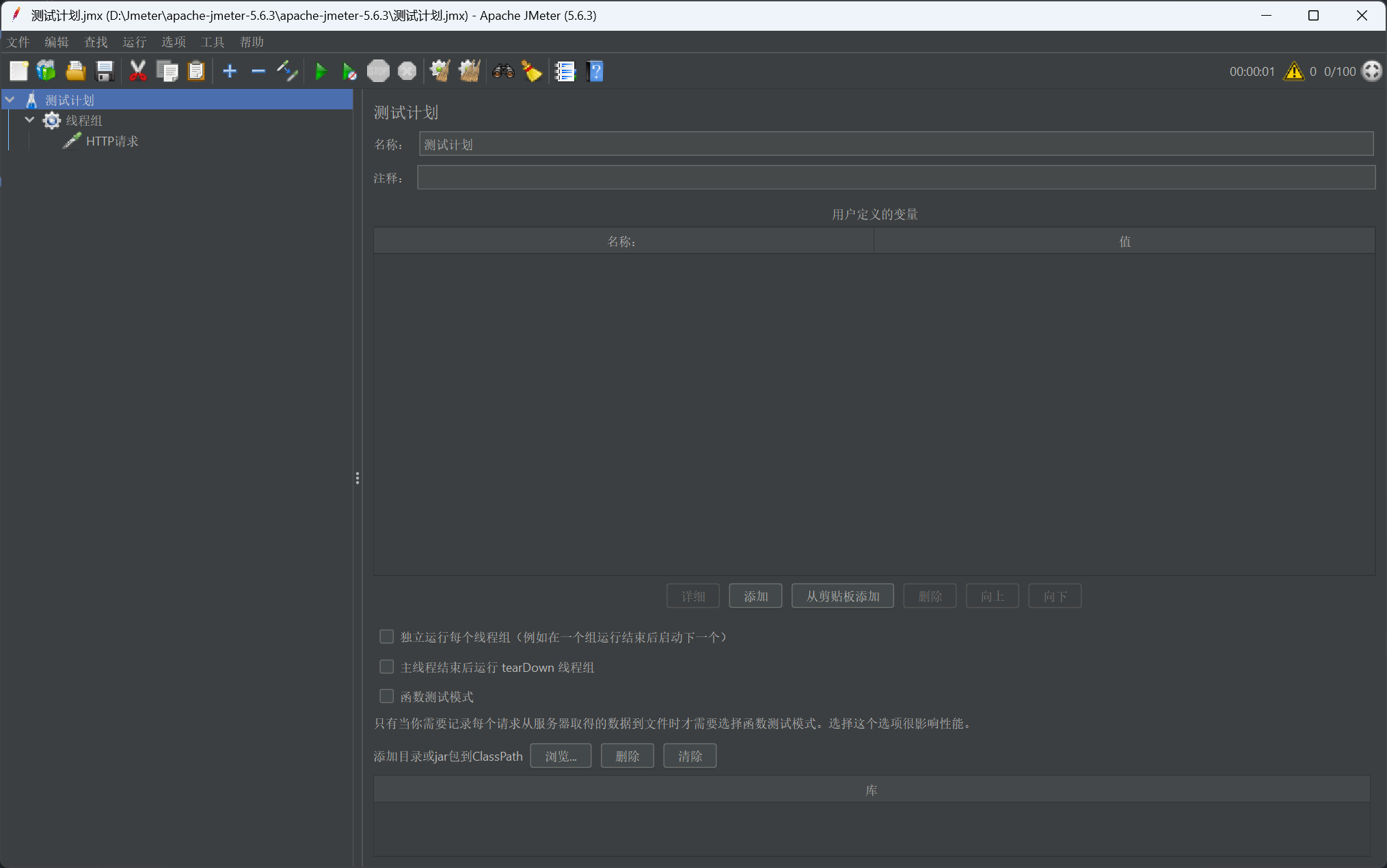
4.1 创建一个线程组
左侧右键 Test Plan(测试计划) → Add(添加) → Threads(线程) → Thread Group(线程组)
| 参数 | 含义 |
|---|---|
| Number of Threads(线程数) | 并发用户数 |
| Ramp-up Period(加压时间) | 多久把这些用户压起来 |
| Loop Count(循环次数) | 每个线程执行几次 |
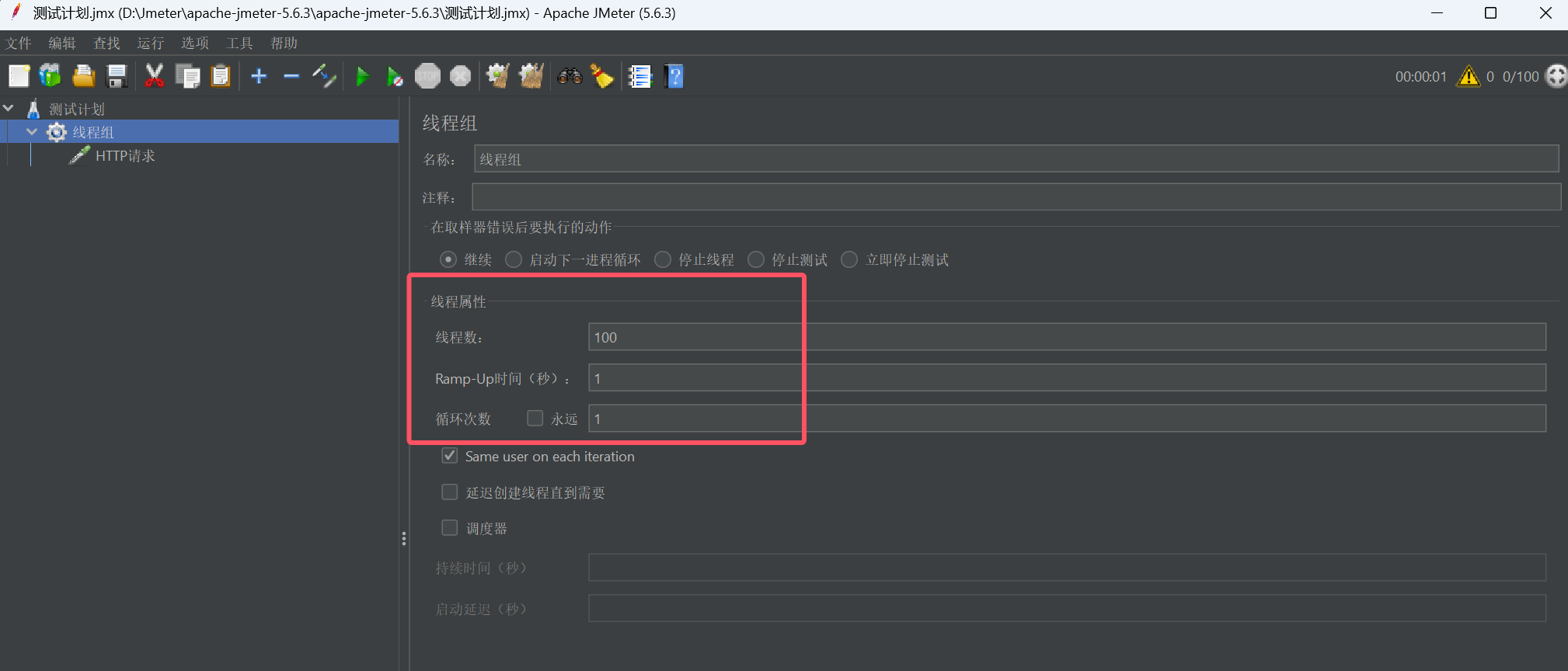
例如:
- 线程数:100
- Ramp-up:1 秒
- Loop:1 次
表示 100个用户在1秒内全部启动,每个用户发送1次请求。
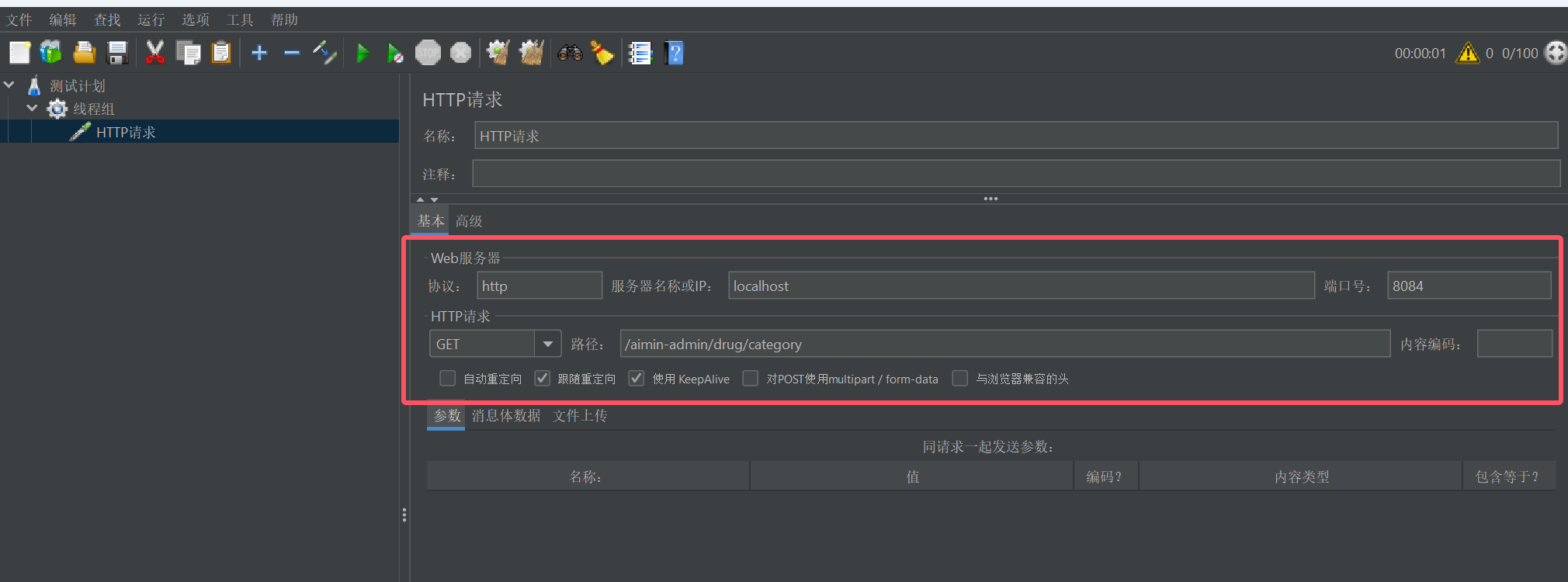
4.2 创建 HTTP 请求采样器
右键 Thread Group(线程组) → Add(添加) → Sampler(取样器) → HTTP Request(HTTP请求)
| 字段 | 需要填写的内容 |
|---|---|
| Method | GET |
| Server Name or IP | localhost |
| Port Number | 8084 |
| Path | /aimin-admin/drug/category |
| Parameters | 不填 |
| Body Data | 不填 |
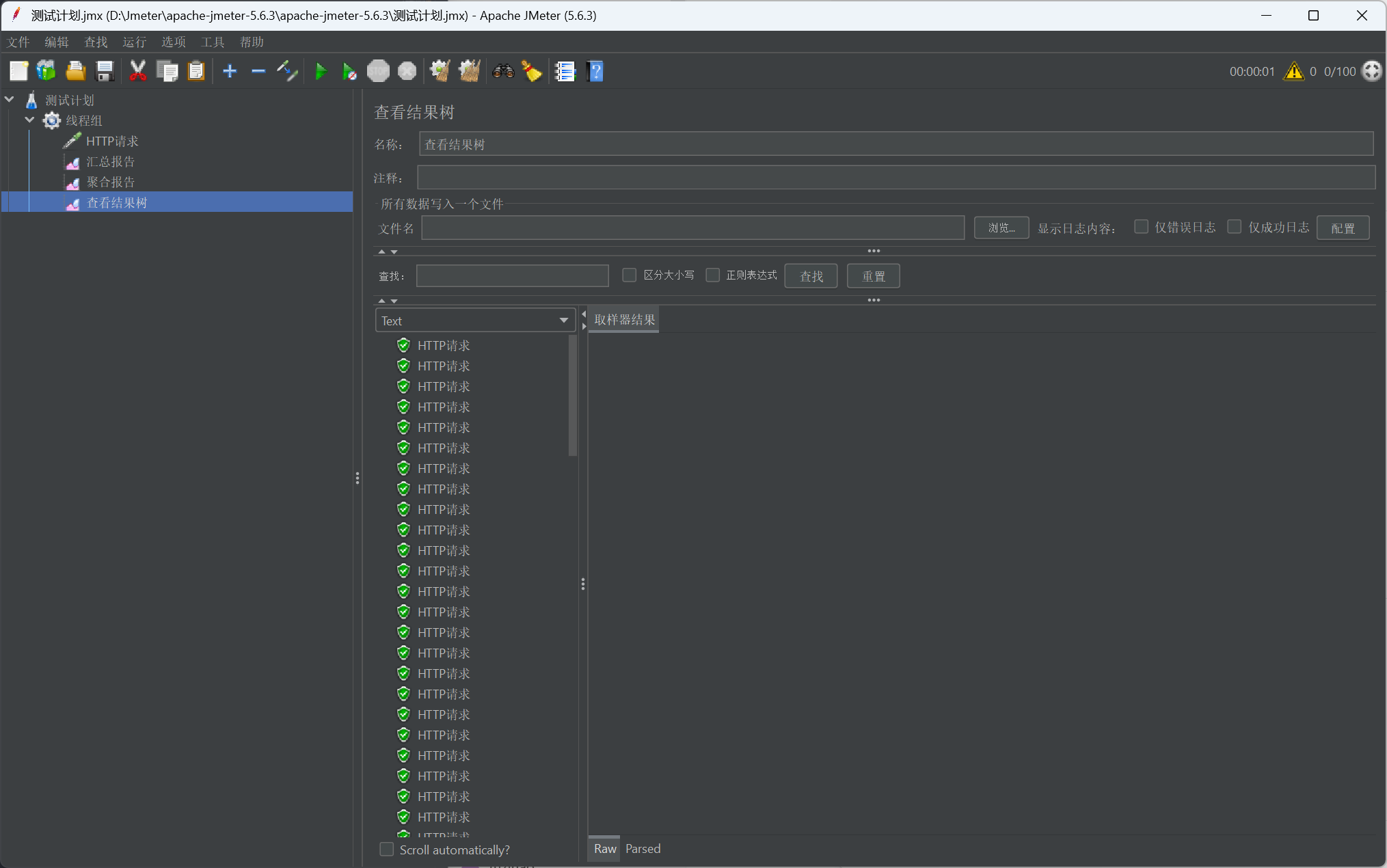
5. 添加监听器查看压测结果
右键 Thread Group(线程组) → Add(添加) → Listener(监听器)
可以选择以下常用监听器:
- View Results Tree(查看树) → 查看每次请求响应内容
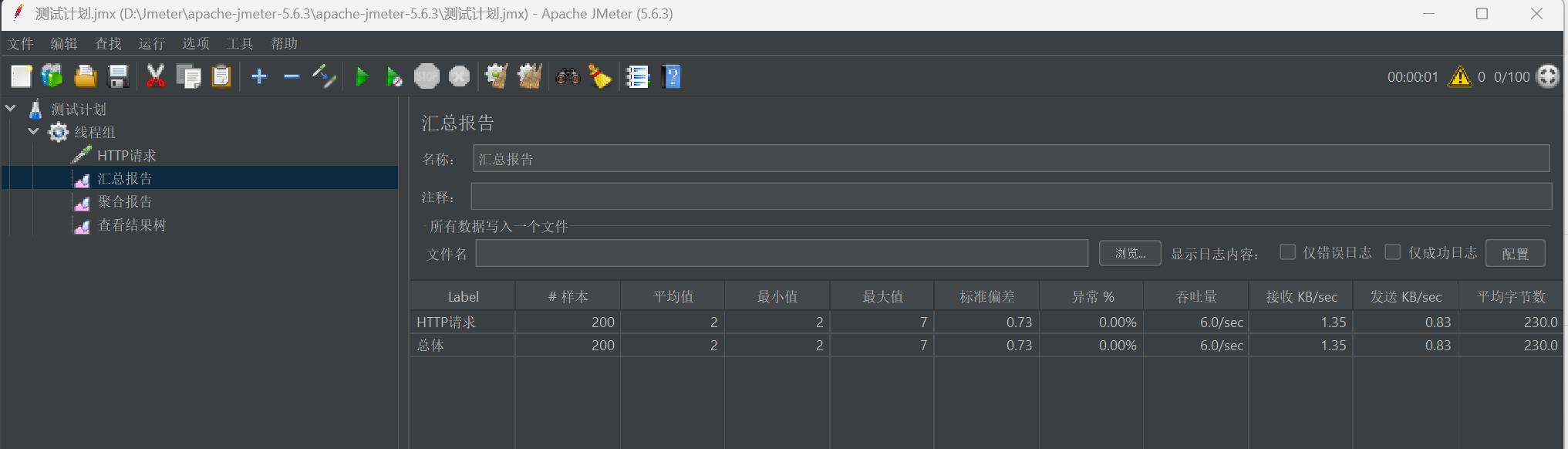
- Summary Report(汇总报告) → 吞吐量、平均响应时间
- Aggregate Report(聚合报告) → 常用性能统计
- Response Time Graph → 响应时间图表
压测时常用 Summary Report + Aggregate Report即可。
6. 保存测试计划,并启动压力测试
点击顶部的 绿色 ▶ 运行按钮。