Docker学习笔记
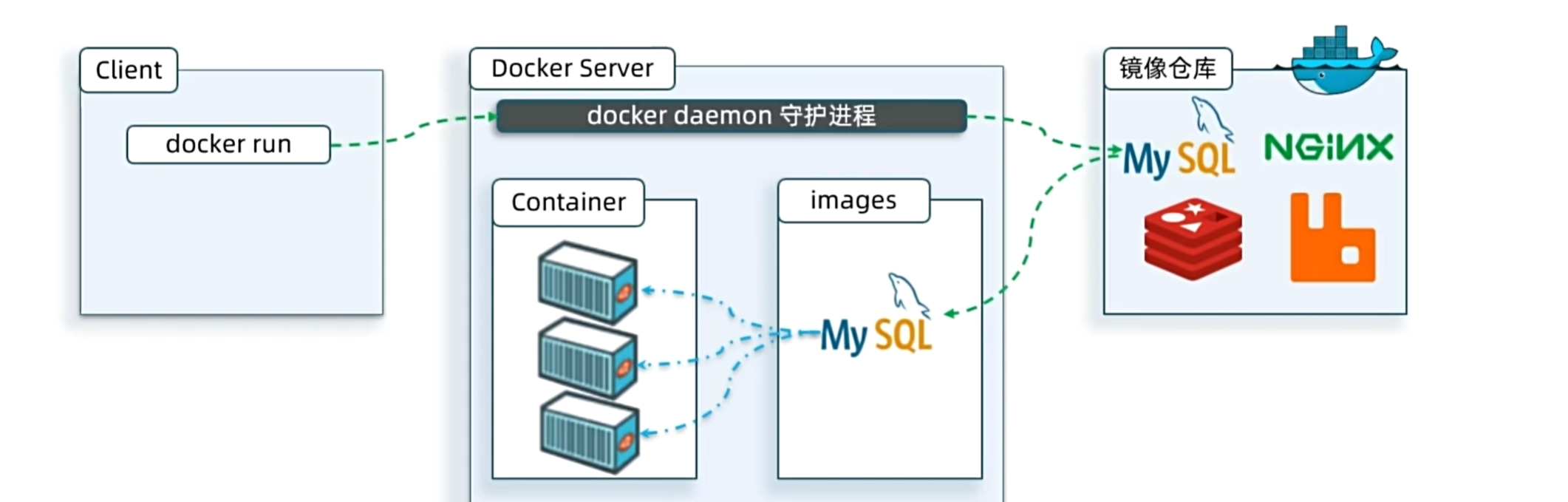
1. Docker介绍 Docker本身包含一个后台服务,我们可以利用Docker命令告诉Docker服务,帮助我们快速部署指定的应用。Docker服务部署应用时,首先要去搜索并下载应用对应的镜像,然后根据镜像创建并允许容器,应用就部署完成了。
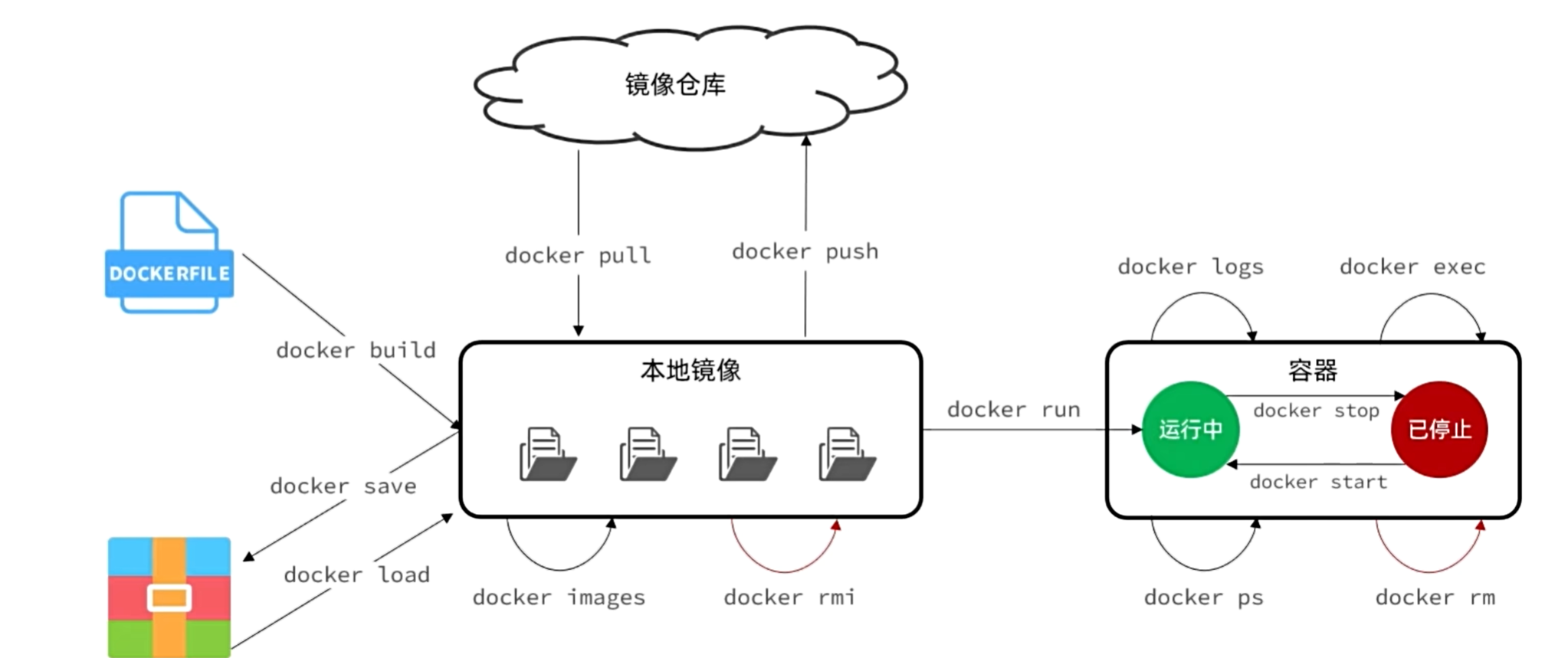
2. Docker常见命令 2.1 常见命令
命令
说明
docker pull
拉取镜像
docker push
推送镜像到 Docker Registry
docker images
查看本地镜像
docker rmi
删除本地镜像
docker run
创建并运行容器(不能重复创建)
docker stop
停止指定容器
docker start
启动指定容器
docker restart
重新启动容器
docker rm
删除指定容器
docker ps
查看容器
docker logs
查看容器运行日志
docker exec
进入容器
docker save
保存镜像到本地压缩文件
docker load
加载本地压缩文件到镜像
docker inspect
查看容器详细信息
2.2 示例 1 2 3 4 5 6 7 8 9 10 11 12 13 14 15 16 17 18 19 20 21 22 23 24 25 26 27 28 29 30 31 32 33 34 35 36 37 38 39 40 41 42 43 44 45 46 "table {{.ID}}\t{{.Image}}\t{{.Ports}}\t{{.Status}}\t{{.Names}}" "table {{.ID}}\t{{.Image}}\t{{.Ports}}\t{{.Status}}\t{{.Names}}" "table {{.ID}}\t{{.Image}}\t{{.Ports}}\t{{.Status}}\t{{.Names}}" exec -it nginx bashexec -it mysql mysql -uroot -prm nginxrm -f nginx
2.3 命令别名 给常用Docker命令起别名,方便我们访问
1 2 3 4 5 6 7 8 9 10 11 12 13 14 15 16 17 alias rm ='rm -i' alias cp ='cp -i' alias mv ='mv -i' alias dps='docker ps --format "table {{.ID}}\t{{.Image}}\t{{.Ports}}\t{{.Status}}\t{{.Names}}"' alias dis='docker images' if [ -f /etc/bashrc ]; then fi
执行命令使别名生效
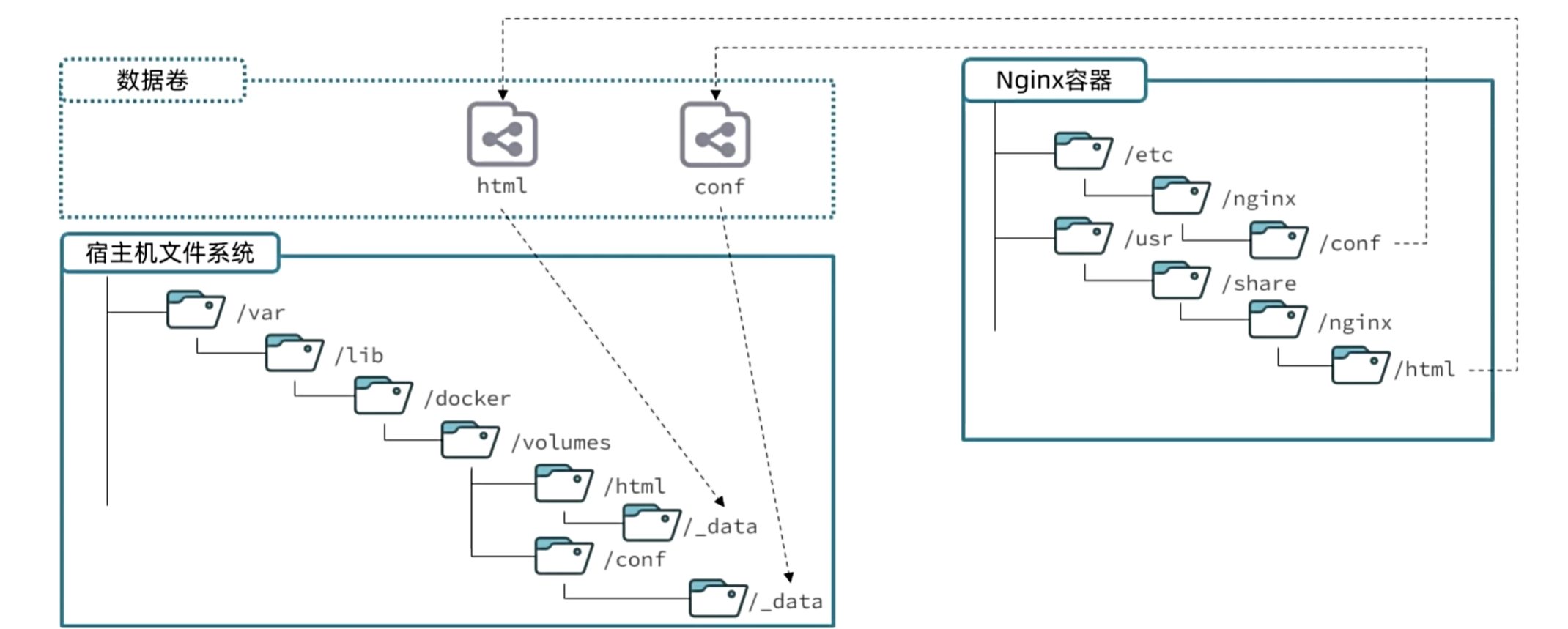
3. 数据卷 3.1 数据卷介绍 容器是隔离环境,容器内程序的文件、配置、运行时产生的容器都在容器内部,我们要读写容器内的文件非常不方便。数据卷(volume)是一个虚拟目录,是容器内目录与宿主机目录之间映射的桥梁
我们创建了两个数据卷:conf、html
Nginx容器内部的conf目录和html目录分别与两个数据卷关联。
而数据卷conf和html分别指向了宿主机的/var/lib/docker/volumes/conf/_data目录和/var/lib/docker/volumes/html/_data目录
3.2 数据卷命令
命令
说明
docker volume create
创建数据卷
docker volume ls
查看所有数据卷
docker volume rm
删除指定数据卷
docker volume inspect
查看某个数据卷的详情
docker volume prune
清除数据卷
1 2 3 4 5 6 7 8 9 10 11 12 13 14 15 16 17 18 19 20 21 22 23 24 25 26 27 28 29 30 31 32 33 34 35 36 37 38 39 40 ls local 29524ff09715d3688eae3f99803a2796558dbd00ca584a25a4bbc193ca82459flocal html"CreatedAt" : "2024-05-17T19:57:08+08:00" ,"Driver" : "local" ,"Labels" : null,"Mountpoint" : "/var/lib/docker/volumes/html/_data" ,"Name" : "html" ,"Options" : null,"Scope" : "local" cd /var/lib/docker/volumes/html/_dataexec -it nginx bash
3.3 挂载本地目录或文件 数据卷的目录结构较深,如果我们去操作数据卷目录会不太方便。在很多情况下,我们会直接将容器目录与宿主机指定目录挂载。挂载语法与数据卷类似:
1 2 3 4
演示:
1 2 3 4 5 6 7 8 9 10 11 12 13 14 15 16 17 18 19 20 21 22 23 24 25 26 27 28 29 30 31 32 33 34 35 36 37 38 39 40 41 42 43 44 45 46 47 48 49 50 51 52 53 54 55 56 57 58 59 60 61 62 63 64 65 66 67 68 69 70 71 72 73 74 75 76 77 78 79 80 81 82 83 84 85 86 87 88 89 90 rm -f mysqlcd ~ls -l mysqlls -l dataexec -it mysql mysql -uroot -p123"%char%" ;in set (0.00 sec)id | user_id | province | city | town | mobile | street | contact | is_default | notes |in set (0.00 sec)
4. 镜像 4.1 构建自己的镜像 我们打包镜像也是分成这么几步:
准备Linux运行环境(java项目并不需要完整的操作系统,仅仅是基础运行环境即可)
安装并配置JDK
拷贝jar包
配置启动脚本
4.2 Dockerfile
指令
说明
FROM
指定基础镜像
ENV
设置环境变量,可在后面指令使用
COPY
拷贝本地文件到镜像的指定目录
RUN
执行 Linux 的 shell 命令,一般是安装过程的命令
EXPOSE
指定容器运行时监听的端口,是给镜像使用者看的
ENTRYPOINT
镜像中应用的启动命令,容器运行时调用
有人提供了基础的系统加JDK环境,我们在此基础上制作java镜像:
1 2 3 4 5 6 7 8 9 ln -snf /usr/share/zoneinfo/$TZ /etc/localtime && echo $TZ > /etc/timezone"java" , "-jar" , "/app.jar" ]
5. 自定义网络 容器的网络IP其实是一个虚拟的IP,其值并不固定 与某一个容器绑定
在自定义网络中,可以给容器起多个别名,默认的别名是容器名本身
在同一个自定义网络中的容器,可以通过别名互相访问
命令
说明
docker network create
创建一个网络
docker network ls
查看所有网络
docker network rm
删除指定网络
docker network prune
清除未使用的网络
docker network connect
使指定容器连接加入某网络
docker network disconnect
使指定容器连接离开某网络
docker network inspect
查看网络详细信息
1 2 3 4 5 6 7 8 9 10 11 12 13 14 15 16 17 18 19 20 21 22 23 24 25 26 27 28 29 30 31 32 33 34 35 ls local local local local alias dbdd exec -it dd bashtime =0.070 mstime =0.056 mstime =0.044 mstime =0.054 ms
6. DockerCompose Docker Compose可以帮助我们实现多个相互关联的Docker容器的快速部署 。它允许用户通过一个单独的 docker-compose.yml 模板文件(YAML 格式)来定义一组相关联的应用容器。
部署mysql,可以使用docker-compose.yml进行部署
1 2 3 4 5 6 7 8 9 10 11 12 13 14 15 16 17 18 19 version: "3.8" services: mysql: image: mysql container_name: mysql ports: - "3306:3306" environment: TZ: Asia/Shanghai MYSQL_ROOT_PASSWORD: 123 volumes: - "./mysql/conf:/etc/mysql/conf.d" - "./mysql/data:/var/lib/mysql" networks: - new networks: new: name: hmall
基本语法如下:
1 docker compose [OPTIONS] [COMMAND]
类型
参数或指令
说明
Options
-f
指定 compose 文件的路径和名称
-p
指定 project 名称。project 就是当前 compose 文件中设置的多个 service 的集合,是逻辑概念
Commands
up
创建并启动所有 service 容器
down
停止并移除所有容器、网络
ps
列出所有启动的容器
logs
查看指定容器的日志
stop
停止容器
start
启动容器
restart
重启容器
top
查看运行的进程
exec
在指定的运行中容器中执行命令
END